😰 "뭐라고? 다시 한번 말해줄래?" - 매일 반복되던 악몽
저는 귀가 좀 안 좋아요.
한국말도 잘 못 들을 때가 있는데, 영어는 정말 재앙 수준이에요.
"말하기는 어찌어찌 하는데... 듣기가 진짜 문제야."
학창 시절부터 영어 듣기 시험은 항상 최악이었어요. 리스닝 파트만 나오면 멘붕이었죠.
그런데...
어쩌다 보니 외국계 회사에 입사하게 됐어요. 😱
🏢 외국계 회사 초반: 한국 사람들하고만 일했어요
처음에는 다행히 한국 사람들이랑만 일했어요.
"휴... 다행이다. 이 정도면 괜찮네?"
영어 이메일 정도만 쓰면 됐고, 회의도 대부분 한국어로 진행됐어요.
하지만 그것도 잠시...
😱 점점 늘어나는 외국인 미팅
시간이 지나면서 점점 외국인과 미팅할 일이 많아졌어요.
- 글로벌 팀과의 주간 회의
- 해외 본사와의 프로젝트 미팅
- 외국인 매니저와의 1:1 미팅
- 화상 회의, 전화 회의...
처음에는 정말 힘들었어요.
💔 미팅 이해도 20~30%의 고통
외국인 매니저: "So, regarding the project timeline, we need to accelerate the deployment phase and coordinate with the stakeholders..."
내 머릿속: "프로젝트... 타임라인... 뭐시기... 뭐라는 거야???" 😵
실제 이해도: 20~30%
- 단어 몇 개만 들림
- 전체 맥락 파악 불가
- 중요한 내용 놓침
- 회의 끝나고 동료한테 물어봐야 함
- "나 이 회사에서 계속 일할 수 있을까?" 걱정
특히 전화 회의는 최악이었어요.
- 화상 회의는 그나마 표정이라도 보는데
- 전화는 진짜 목소리만 들려서
- 뭐라는지 하나도 모르겠고
- 그냥 "Yes", "I see", "Okay" 반복...
이대로는 안 되겠다 싶었어요.
🎯 갤럭시 S23 통역 기능과의 운명적 만남
그러던 중, 우연히 알게 된 게 갤럭시 S23의 통역 기능이었어요.
"이거... 혹시 회의에서도 쓸 수 있지 않을까?"
반신반의하면서 한번 써봤는데...
세상이 바뀌었어요. 🌟
📱 갤럭시 통역 기능 사용법 (완전 정복)
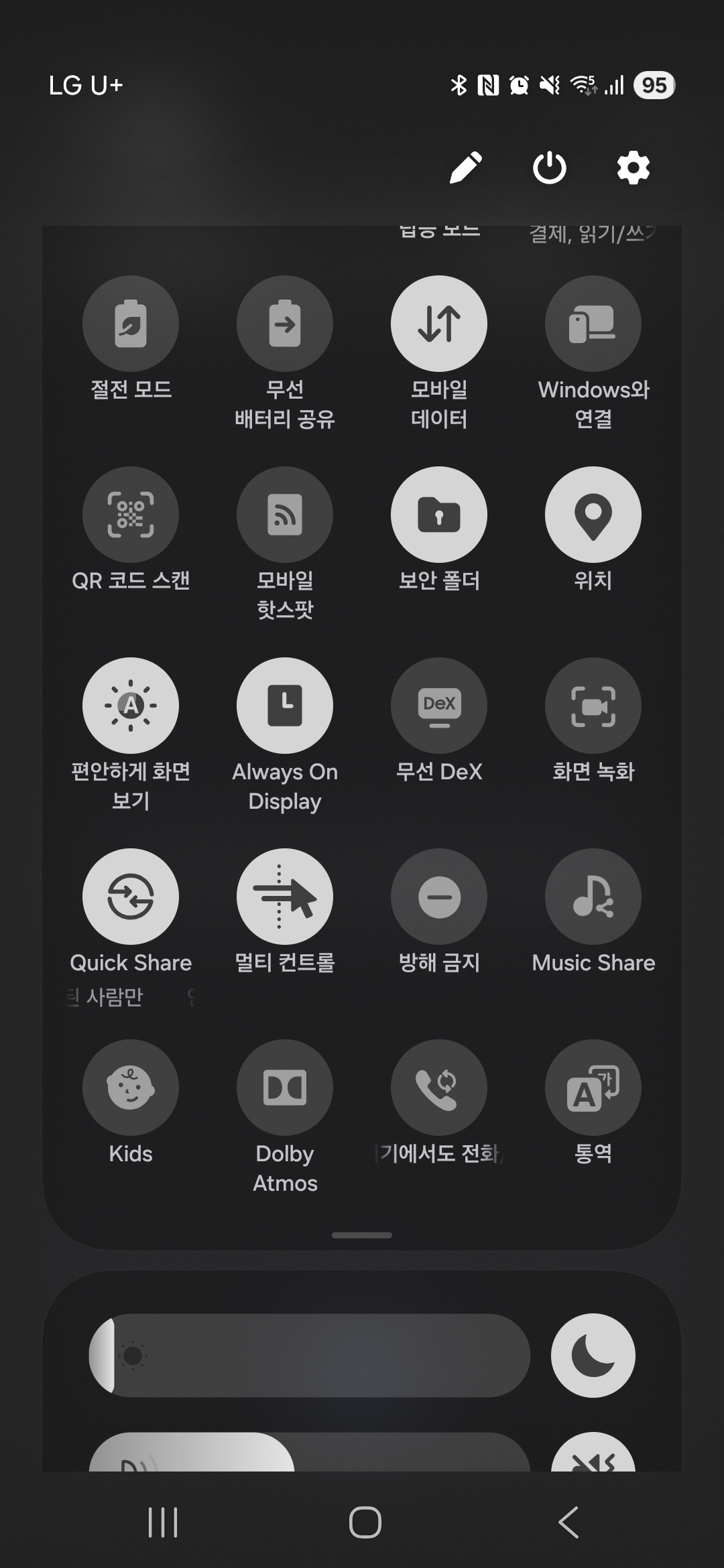
🔧 1단계: 퀵패널에 통역 기능 추가하기
가장 빠르게 실행하는 방법:
- 화면 상단을 두 번 아래로 쓸어내리기
- 한 번 내리면 알림창
- 두 번 내리면 퀵패널 전체가 펼쳐짐
- '통역' 아이콘 찾기
- 퀵패널에 '통역' 아이콘이 보이면 바로 탭
- 안 보이면 오른쪽 상단 점 3개 → '버튼 순서' → '통역' 아이콘을 위로 드래그해서 추가
- 바로 실행!
- 이제부터 화면 두 번 쓸어내리고 '통역' 탭하면 바로 실행돼요
💡 팁: 회의 시작 전에 미리 켜두면 편해요!
🎤 2단계: 대화 모드 설정하기 (1:1 대화용)
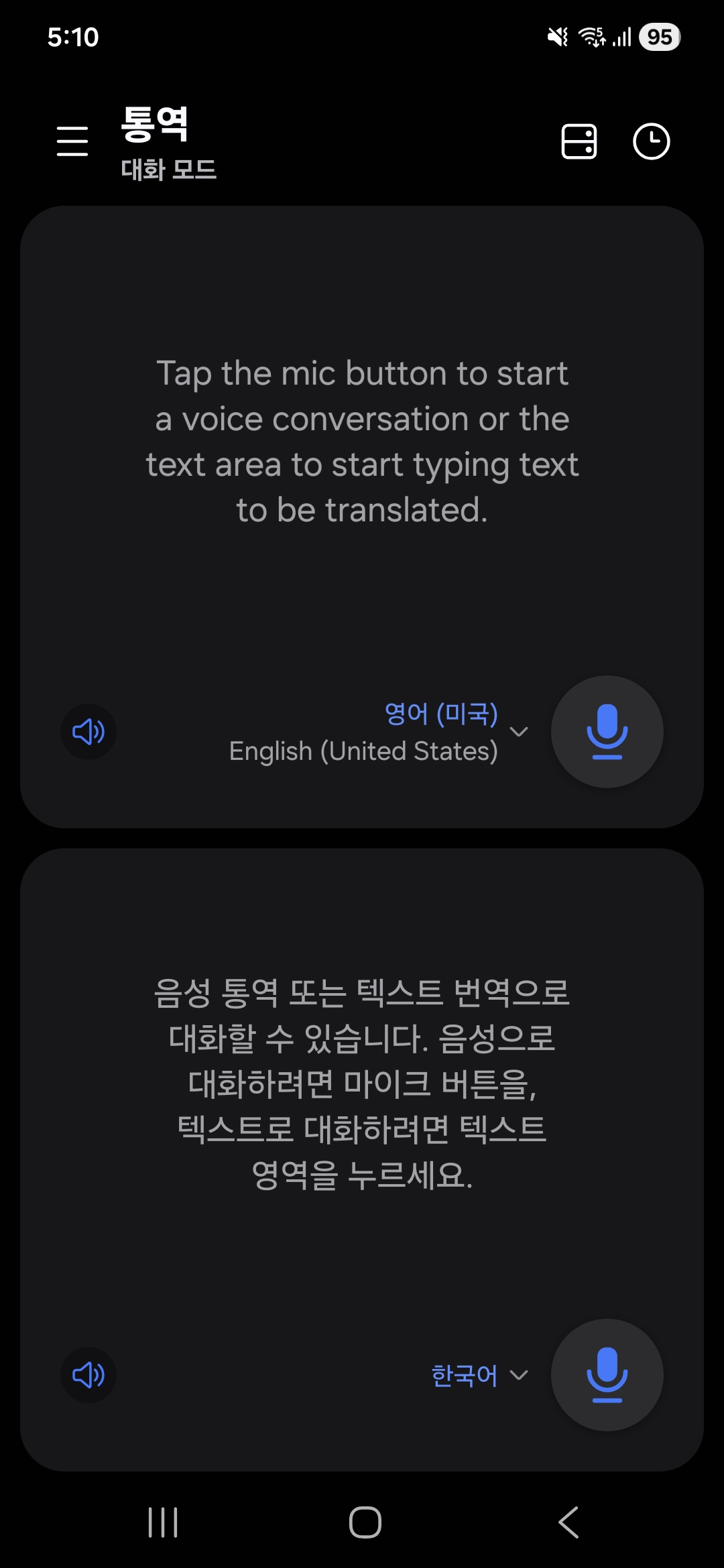
대화 모드는 언제 쓸까?
- 외국인과 직접 대면 대화할 때
- 1:1 미팅할 때
- 식당, 공항 등에서 외국인과 대화할 때
사용 방법:
- 통역 앱 실행
- 퀵패널에서 '통역' 선택
- 언어 설정
- 하단: 내가 사용할 언어 (한국어)
- 상단: 상대방 언어 (영어, 일본어 등)
- 언어 옆 다운로드 아이콘 눌러서 언어팩 미리 설치 (오프라인에서도 사용 가능!)
- 마이크 아이콘 탭하고 말하기
- 내가 한국어로 말하면 → 영어로 번역되어 화면에 표시
- 상대방이 영어로 말하면 → 한국어로 번역되어 화면에 표시
- 보기 모드 변경 (선택 사항)
- '보기 모드 변경' 아이콘 탭
- 화면이 상하로 나뉘어서
- 상대방이 보기 편하게 화면 뒤집어짐
- 테이블에 폰 놓고 서로 보면서 대화 가능!
💡 꿀팁:
- 갤럭시 버즈 착용하면 더 편해요
- 나는 버즈로 통역 듣고
- 상대방은 폰 스피커로 듣고
- 서로 귀에 바로 들려서 훨씬 자연스러워요
👂 3단계: 듣기 모드 설정하기 (회의/강연용) ⭐
이게 진짜 핵심이에요!
듣기 모드는 언제 쓸까?
- 외국인 매니저 미팅할 때 (바로 저!)
- 화상 회의할 때
- 강연, 프레젠테이션 들을 때
- 일방적으로 듣기만 하는 상황
사용 방법:
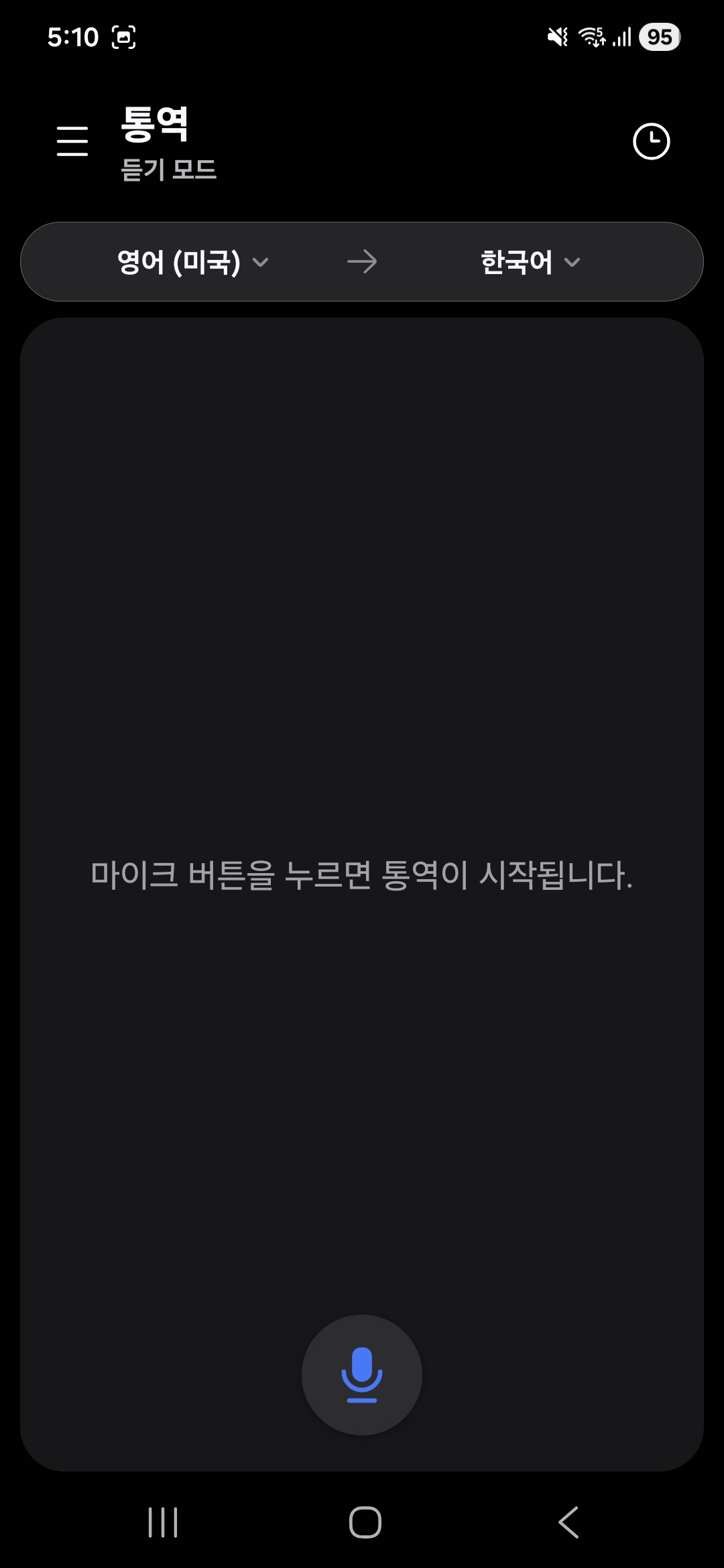
- 통역 앱 실행
- 퀵패널에서 '통역' 선택
- 듣기 모드로 전환
- 왼쪽 상단 햄버거 메뉴(≡) 탭
- '듣기 모드' 선택
- 언어 설정
- 듣고 싶은 언어 선택 (영어 → 한국어)
- 마이크 아이콘 탭
- 상대방이 말하면
- 실시간으로 텍스트로 변환되어 화면에 표시
- 동시에 한국어로 번역되어 표시
- 회의 중 폰 옆에 두기
- 화상 회의 중에 폰을 옆에 두고
- 외국인이 말하는 걸 실시간으로 보면서
- 이해도 UP!
💡 설정 꿀팁:
자동 녹음 설정:
- 통역 앱 → 더 보기(점 3개) → 설정
- '마이크가 켜져 있을 때 자동으로 녹음' 활성화
- 회의 내용 자동 녹음되어 나중에 다시 볼 수 있어요!
음성 스타일 변경:
- 설정에서 음성 스타일 선택 가능
- 남성/여성 목소리 선택
- 속도 조절 가능
📞 4단계: 통화 중 실시간 통역 (보너스 기능!)
전화 통화 중에도 통역이 돼요!
설정 방법:
- 설정 앱 열기
- 설정 → Galaxy AI → 통화 어시스트
- 실시간 통역 활성화
- '실시간 통역' ON
- 언어 다운로드
- 내 언어: 한국어
- 상대방 언어: 영어
- 필요한 언어팩 다운로드 (삼성 계정 로그인 필요)
- 전화 통화 중 사용
- 전화 걸거나 받을 때
- 통화 화면에서 '통역' 버튼 탭
- 실시간으로 통역되어 화면에 표시!
💡 지원 앱:
- 일반 전화 통화
- 카카오톡 음성/영상 통화
- Google Meet
- 텔레그램
- Facebook Messenger
- Signal, 라인, WeChat 등
🎉 통역 기능 쓰고 나서 달라진 점
✅ 미팅 이해도 30% → 70% 상승!
이전:
- 단어 몇 개만 들림
- 전체 맥락 파악 불가
- 회의 끝나고 동료한테 물어봐야 함
지금:
- 실시간으로 텍스트 확인
- 전체 내용 파악 가능
- 중요한 내용 놓치지 않음
- 회의 중에 바로 질문 가능!
📊 팀즈 자막 기능과 함께 쓰면 이해도 90%!
Microsoft Teams 자막 기능 켜는 방법:
- Teams 회의 중
- 화면 하단 점 3개(더 보기) 클릭
- 자막 켜기
- '언어 및 음성' 선택
- '실시간 자막 켜기' 선택
- 자막 설정 (선택)
- Teams 상단 점 3개 → '캡션 및 스크립트'
- '모임 및 통화에서 항상 실시간 자막 표시' ON
- 글꼴 크기, 색상, 위치 커스터마이징 가능
💡 최강 조합:
- 갤럭시 통역 기능 (폰으로 실시간 번역)
- Teams 자막 기능 (화면에 영어 자막)
- 두 개 동시에 보면서 교차 확인
- 이해도 90% 이상!
😊 이제는 외국인 미팅이 두렵지 않아요
예전:
- 미팅 전날 밤 잠 못 잠
- 회의 중 식은땀
- 회의 끝나고 탈진
- "나 이 회사 계속 다닐 수 있을까?" 걱정
지금:
- 미팅 전 통역 앱 켜두기
- 회의 중 실시간 확인
- 자신감 있게 질문하고 대답
- "이 정도면 할 만한데?" 여유
실제 사용 예시:
[화상 회의 중]

외국인 매니저: "We need to prioritize the Q1 deliverables..."

갤럭시 통역 화면:
🇺🇸 "We need to prioritize the Q1 deliverables..."
🇰🇷 "1분기 결과물의 우선순위를 정해야 합니다..."

나: (아, 1분기 우선순위 얘기구나!)
"I agree. Should we focus on the API integration first?"
이제는 회의 내용을 제대로 이해하고 적극적으로 참여해요!
💡 갤럭시 통역 기능 활용 꿀팁
✅ 회의 전 준비
- 언어팩 미리 다운로드
- 영어, 일본어, 중국어 등 자주 쓰는 언어
- 오프라인에서도 사용 가능!
- 배터리 충전 확인
- 회의 중 배터리 나가면 곤란해요
- 테스트 한번 해보기
- 회의 시작 전 미리 켜서 작동 확인
✅ 회의 중 활용
- 폰을 옆에 두고
- 화상 회의 화면 보면서
- 폰 화면도 동시에 확인
- 중요한 내용은 스크린샷
- 나중에 다시 볼 수 있어요
- 녹음 기능 활용
- 자동 녹음 켜두면
- 회의 끝나고 다시 확인 가능
✅ 기타 활용 팁
- 해외 출장 갈 때
- 공항, 호텔, 식당 등에서 유용
- 대화 모드로 현지인과 소통
- 영어 공부할 때
- 영어 팟캐스트 들으면서
- 듣기 모드로 실시간 번역 확인
- 리스닝 실력 향상!
- 유튜브 영상 볼 때
- 자막 없는 영상도
- 듣기 모드로 번역해서 보기
⚠️ 알아두면 좋은 점
📌 지원 언어
2024년 11월 기준:
- 20개 언어 (29개 지역/국가)
- 한국어, 영어, 일본어, 중국어, 스페인어, 프랑스어, 독일어 등
- 계속 업데이트로 언어 추가 예정
📌 AI 번역의 한계
- AI 특성상 번역 결과가 매번 조금씩 다를 수 있어요
- 전문 용어는 정확도가 떨어질 수 있어요
- 중요한 계약이나 법률 문서는 전문 통역사 필요
📌 무료 제공 기간
- 2025년까지 무료 제공 예정
- 이후 유료 전환 가능성 있음
- 지금 최대한 활용하세요!
📌 네트워크 연결
- 언어팩 다운로드 시 인터넷 필요
- 다운로드 후에는 오프라인에서도 사용 가능
- 통화 중 통역은 네트워크 연결 필요
🎯 이런 분들께 강력 추천!
✅ 외국계 회사 다니는 분
- 저처럼 영어 듣기 약한 분
- 외국인과 미팅 많은 분
- 화상 회의 자주 하는 분
✅ 해외 출장 많은 분
- 현지에서 소통 필요한 분
- 비즈니스 미팅 있는 분
✅ 영어 공부하는 분
- 리스닝 실력 향상하고 싶은 분
- 실시간 번역 보면서 공부하고 싶은 분
✅ 청각 장애가 있는 분
- 저처럼 귀가 안 좋은 분
- 텍스트로 확인하면 더 편한 분
😊 마무리하며
갤럭시 통역 기능 덕분에 외국계 회사에서 살아남았어요.
- 미팅 이해도 30% → 70% 상승
- Teams 자막과 함께 쓰면 90% 이상
- 이제는 외국인 미팅이 두렵지 않아요
- 자신감 있게 일할 수 있어요
귀가 안 좋아서 영어를 못 듣는 게 콤플렉스였는데...
이제는 기술의 힘으로 극복했어요!
갤럭시 S23 이상 쓰시는 분들, 꼭 한번 써보세요.
특히 저처럼 영어 듣기 약한 분들께는 정말 인생템이에요! 🎉
💡 빠른 사용법 요약:
- 화면 두 번 쓸어내리기 → '통역' 탭
- 듣기 모드 선택 (회의용)
- 언어 설정 (영어 → 한국어)
- 마이크 아이콘 탭
- 실시간 번역 확인!
이것만 기억하세요!
이 글이 저처럼 영어 듣기로 고생하시는 분들께 도움이 되길 바라요.
궁금한 점 있으면 댓글로 물어보세요! 💙
📌 이 글은 개인의 실제 사용 경험을 바탕으로 작성되었으며, 삼성전자의 제품 협찬이나 광고가 아닙니다.
'IT' 카테고리의 다른 글
| 수도권 기름값 최저가 꿀팁 | 초보운전 필수! (0) | 2026.02.05 |
|---|---|
| 샥스 오픈스윔 수영할 때 음악 듣기의 끝판왕 | 2년 사용 후기 (feat. 오픈런 프로 비교) (0) | 2026.02.05 |
| Oxygen Not Included - 증기 터빈 발전기 사용법 (1) | 2022.09.02 |
| Linux - ps command로 진행되는 process를 모니터링 하는 방법 (0) | 2022.04.08 |
| ssh 접속하여 비밀번호 없이 job 던지기 - sshpass 사용 예제 (0) | 2022.03.28 |

댓글